
Comment installer le programme Patrimmo ?
Ce guide vous accompagne pas à pas pour installer et utiliser l’application Patrimmo sur votre ordinateur.
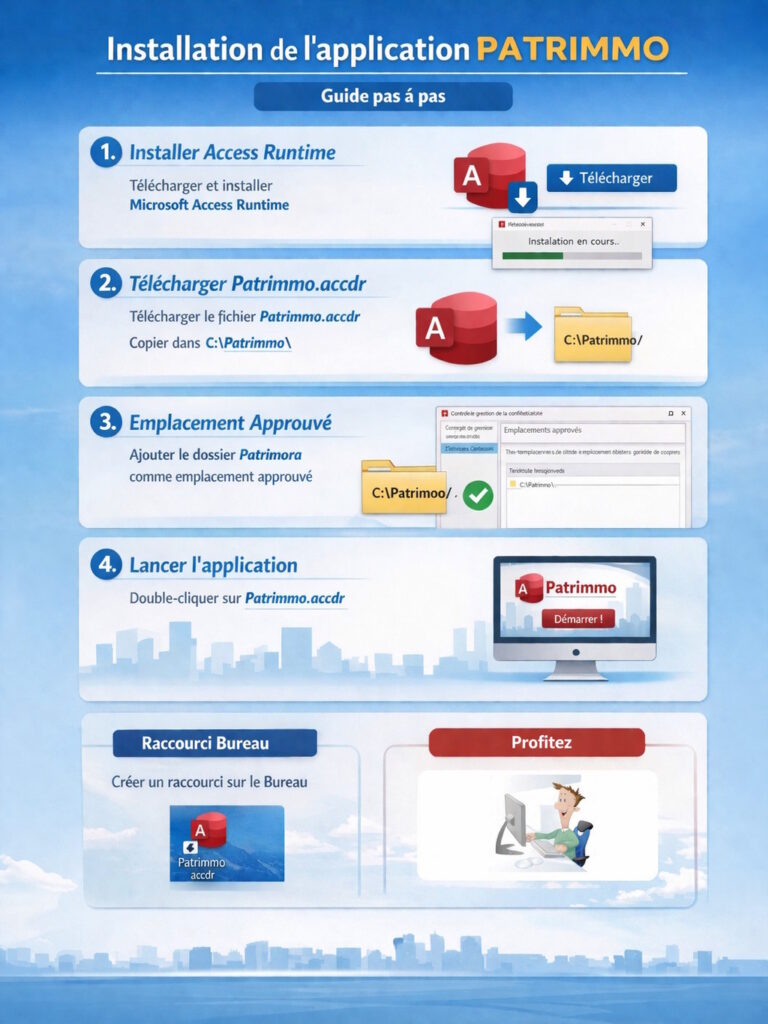
Étape 1 : Installer Microsoft Access Runtime
Patrimmo nécessite Microsoft Access Runtime pour fonctionner.
➤ Que faire ?
- Télécharger Microsoft Access Runtime depuis le site officiel Microsoft
- Lancer le fichier téléchargé
- Suivre les instructions d’installation (laisser les options par défaut)
⚠️ Important
- Si vous avez déjà Microsoft Access installé → vous pouvez passer cette étape
- Sinon, cette installation est obligatoire
Étape 2 : Télécharger l’application Patrimmo
- Télécharger le fichier Patrimmo.accdr
- Copier ce fichier dans un dossier de votre choix, par exemple : C:\Patrimmo
👉 Vous pouvez créer ce dossier si nécessaire
Étape 3 : Définir un emplacement approuvé (IMPORTANT)
Pour éviter les blocages de sécurité d’Access :
➤ Soit dans Microsoft Access :
- Ouvrir Microsoft Access
- Cliquer sur Fichier
- Aller dans Options
- Cliquer sur Centre de gestion de la confidentialité
- Cliquer sur Paramètres du Centre de gestion de la confidentialité
- Aller dans Emplacements approuvés
- Cliquer sur Ajouter un nouvel emplacement
- Sélectionner le dossier contenant Patrimmo (ex :
C:\Patrimmo\) - Valider
➤ Soit dans le registre :
[HKEY_CURRENT_USER \ Software \ Microsoft \ Office \ 14.0 \ Accès \ Sécurité \ Emplacements approuvés \ Emplacement20] avec “Path” = “C: \ Patrimmo \” et “description” = “Emplacement de ma base de données”
Étape 4 : Lancer l’application
- Double-cliquer sur le fichier Patrimmo.accdr
- L’application se lance automatiquement
(Optionnel) Créer un raccourci sur le bureau
- Clic droit sur le fichier Patrimmo.accdr
- Cliquer sur Envoyer vers → Bureau (créer un raccourci)
Vérification
L’installation est réussie si :
- L’application s’ouvre sans message de sécurité
- Aucun avertissement n’apparaît en haut de l’écran
En cas de problème
- Vérifiez que Access Runtime est bien installé
- Vérifiez que le dossier est bien en emplacement approuvé
- Redémarrez votre ordinateur si nécessaire